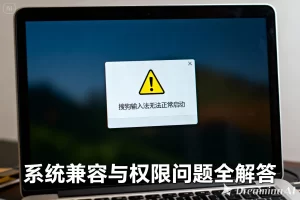

满怀期待地装上了新版的搜狗输入法,结果切换输入法时却卡住了,电脑仿佛瞬间“宕机”;或者明明看着它已经安装成功,任务栏里却怎么也找不到输入法的图标,想打字都无从下手。这种“卡加载”的困境,相信是不少用户都曾经历过的崩溃时刻。
搜狗输入法下载后“卡加载”只是个统称,其背后的具体表现多种多样:打字时候选词迟迟不出现,输入框一片空白;光标跟随输入法按下按键后,电脑屏幕出现短暂卡死;甚至搜狗输入法进程在后台无限加载,任务管理器显示高CPU占用。遇到这些情况不要急着重装系统,本文从清理缓存、优化系统资源到调整高级设置,为你梳理一套完整的快速恢复指南,帮你快速恢复正常运行。

一、快速“自救”:基础排查与清理
当发现输入法卡住时,别急着重装。绝大多数情况下,问题都出在缓存或简单的软件冲突上,通过下面的基础步骤往往就能迎刃而解。
强制重启输入法进程
这是最快且最有效的急救手段。许多卡顿和加载失败,是因为输入法的核心进程SogouInput.exe卡死了。按下 Ctrl + Shift + Esc 打开任务管理器,在“进程”列表中仔细查找“搜狗输入法”或 SogouInput.exe,右键点击它,选择“结束任务”。同时,还要检查另一个关键的系统进程 ctfmon.exe,它负责管理所有输入法的语言栏。同样在任务管理器中找到它,如果存在,也一并结束任务。完成后,这些进程会自动重启,输入法通常就能恢复正常响应。
清理缓存与系统垃圾
缓存文件就像房间里的杂物,积攒多了自然会拖慢运行速度。在输入法设置中找到“高级”选项,点击“清除缓存”即可。系统垃圾也需要一并清理,按下 Win + R 键,输入 %temp% 并回车,在弹出的文件夹中,全选并删除所有临时文件(可以放心删除)。另外,不妨检查一下输入法的词库,右键点击输入法状态栏进入“设置属性”,在“词库”选项卡中,点击“清理用户词库”,并关闭“细胞词库自动更新”,能有效减轻输入法的负担。
基础设置与系统排查
有时“卡加载”只是个小误会,比如系统资源紧张。可以先检查一下电脑内存占用是否过高,关闭一些不必要的后台程序。另外,确保输入法被设置为系统默认,右键点击任务栏的搜狗图标,进入“管理/修复输入法”中的“输入法管理器”,将搜狗输入法设为默认。最后也别忘了检查电脑是否感染了病毒或恶意软件,用杀毒软件做个全盘扫描。

二、深度优化:调整高级设置与处理冲突
如果基础排查没能解决问题,或者你的电脑配置较低,希望获得更流畅的体验,那就需要对输入法进行深度优化了。
关闭云计算和AI联想功能
搜狗输入法的“云计算候选”功能虽然能提供更智能的词汇,但会持续将输入片段上传至服务器进行匹配。一旦网络延迟或服务器波动,响应速度就会明显下降。右键点击输入法状态栏,进入“设置属性”,在“高级”选项卡中,找到并取消勾选“云计算候选”和“开启搜索候选”。同时,在“我的”->“设置”->“输入设置”中,关闭“AI联想”等智能预测功能。
检查兼容性并提升进程优先级
对于较新的操作系统,可能会存在兼容性问题。右键点击输入法图标,进入“设置属性”->“高级”选项卡,找到“兼容性设置”,勾选“启用旧版兼容模式”,或许能解决因系统更新引发的卡顿。如果系统配置还不错,可以尝试提升输入法进程的优先级,让其获得更多的CPU资源。打开任务管理器,切换到“详细信息”标签页,找到 ChsIME.exe,右键选择“设置优先级”,将其改为“高于正常”。
排查软件冲突与修复安装
很多时候,“卡加载”的元凶是与其他软件的冲突,特别是华为或荣耀电脑用户,其自带的“电脑管家”SuperTurbo模块可能与搜狗输入法存在兼容性问题,可以尝试更新或暂时退出电脑管家。其他安全软件(如360)也可能造成干扰,不妨尝试暂时退出它们。
如果以上方法都不奏效,可以试试搜狗输入法自带的修复工具。右键点击任务栏输入法图标,选择“管理/修复输入法”->“输入法修复器”,点击“一键修复”,软件会自动诊断并修复常见故障。如果修复器也无效,那最后的手段就是彻底卸载重装了。务必在控制面板的卸载程序中进行彻底卸载,重启电脑后,再从官方网站下载最新版本安装,可以避免旧文件残留影响新版本的使用。

三、平台差异:Win11 与手机端特别处理
不同的设备系统,其“卡加载”的原因也略有侧重。针对 Windows 11 用户和手机用户,可以重点关注下面的专属技巧。
Windows 11 用户常见问题
在 Windows 11 系统中,卡顿可能与触摸键盘功能有关。如果在使用过触摸键盘后出现输入法异常,可以尝试修改注册表,路径为 HKEY_CURRENT_USER\Software\Microsoft\InputMethod\Settings\Common。此外,确保输入法本身已更新到最新版,并已在系统“时间和语言”设置中将搜狗输入法设为首选。
手机端用户解决技巧
手机上的搜狗输入法下载后卡顿,原因往往和系统省电机制有关。进入手机“设置”->“电池”->“电池优化”,找到搜狗输入法,将其设置为“不优化”,防止系统为了省电而限制其后台运行。如果使用了炫酷的特效皮肤,也可以先切换回“默认皮肤”试试,特效皮肤会消耗更多系统资源。定期通过手机管家清理系统垃圾,并长按输入法图标清除其缓存,也是保持流畅的好习惯。
四、长效维护:预防卡加载的日常保养技巧
解决了当前的卡加载问题后,更重要的是建立良好的使用习惯,避免问题反复出现。下面这些日常保养技巧,能让搜狗输入法长期保持流畅状态。
定期清理词库与缓存。随着使用时间的增长,输入法会积累大量个人词库和临时缓存。建议每月进入“属性设置”→“词库”,点击“清理用户词库”,移除那些误录入或不再使用的自造词。同时,在“高级”选项中点击“清除缓存”,释放被占用的系统资源。如果发现输入法反应变慢,这通常是见效最快的操作。
控制细胞词库数量。很多用户喜欢下载各种专业领域的细胞词库(如医学、法律、游戏等),但每多启用一个词库,输入法的内存占用和检索耗时就会相应增加。建议只保留1-2个最常用的细胞词库,其余不用的可以右键点击并选择“删除词库”。在“词库更新设置”中,将自动更新改为“仅提醒,不自动下载”,避免后台频繁联网拖慢速度。
合理配置开机启动项。搜狗输入法默认会在系统启动时预加载部分模块,以加快首次切换速度。但对于配置较低的电脑,这反而会延长开机时间。可以在“属性设置”→“高级”→“启动行为”中,取消勾选“开机自动启动输入法服务”。这样输入法只在第一次切换时才加载,虽然首次调用会稍慢,但能显著减少系统资源占用。此外,使用杀毒软件或系统自带的启动项管理工具,关闭其他不必要的开机自启程序,也能为输入法腾出更多运行空间。
关注版本更新与反馈。保持输入法为最新版本,可以及时获得官方对已知卡顿问题的修复。但要注意,新版本发布后不必立即更新,可以观察几天网络上的反馈,确认稳定后再升级。如果遇到反复出现的卡加载问题,可以通过搜狗输入法论坛或“帮助”→“意见反馈”向开发团队提交日志,有助于问题被更快修复。
五、结语
搜狗输入法下载后卡加载,虽然棘手,但大多有迹可循。从最快捷的重启进程、清理缓存,到深度关闭云计算功能,再到针对不同系统平台进行排查,这套“组合拳”基本能解决绝大多数问题。平时保持定期清理缓存、及时更新的习惯,也能防患于未然。希望本文的这些方法能帮你尽快恢复畅快的打字体验,让输入不再卡顿。
1. 安装完成后切换输入法时卡死或无响应怎么办?
这通常是输入法进程冲突或缓存损坏导致。按Ctrl+Shift+Esc打开任务管理器,找到“SogouInput.exe”和“ctfmon.exe”,右键结束任务。然后按Win+R输入%temp%并回车,删除所有临时文件。重启电脑后输入法即可恢复正常。
2. 输入法状态栏不显示,无法打字怎么办?
右键点击任务栏空白处,选择“工具栏”,确保“搜狗输入法语言栏”已勾选。若仍不显示,进入“设置”➔“时间和语言”➔“语言”➔“键盘”,将搜狗输入法设为默认。也可运行搜狗输入法修复器(右键输入法图标➔管理/修复输入法➔一键修复)。
3. 每次开机后搜狗输入法加载极慢,打字卡顿怎么办?
这是因为云计算候选和细胞词库自动更新拖慢了启动速度。右键输入法状态栏进入“属性设置”➔“高级”,关闭“云计算候选”和“开启搜索候选”。在“词库”选项卡中关闭“细胞词库自动更新”,并清理不用的词库。完成后重启输入法即可明显提速。